一句話版本
Bot 建好後,BotFather 會推薦你設描述、頭像、指令選單、Mini App……這個階段一個都不要碰。
Bot 建好後,BotFather 會推薦你設描述、頭像、指令選單、Mini App……這個階段一個都不要碰。
你會看到什麼
建完 Bot,BotFather 會告訴你「你現在可以加上描述、關於、頭像……」,或是你輸入 /mybots 點進自己的 Bot 時,會看到一整排按鈕。
看起來很多東西要設,其實對你現在要做的事完全沒有影響。
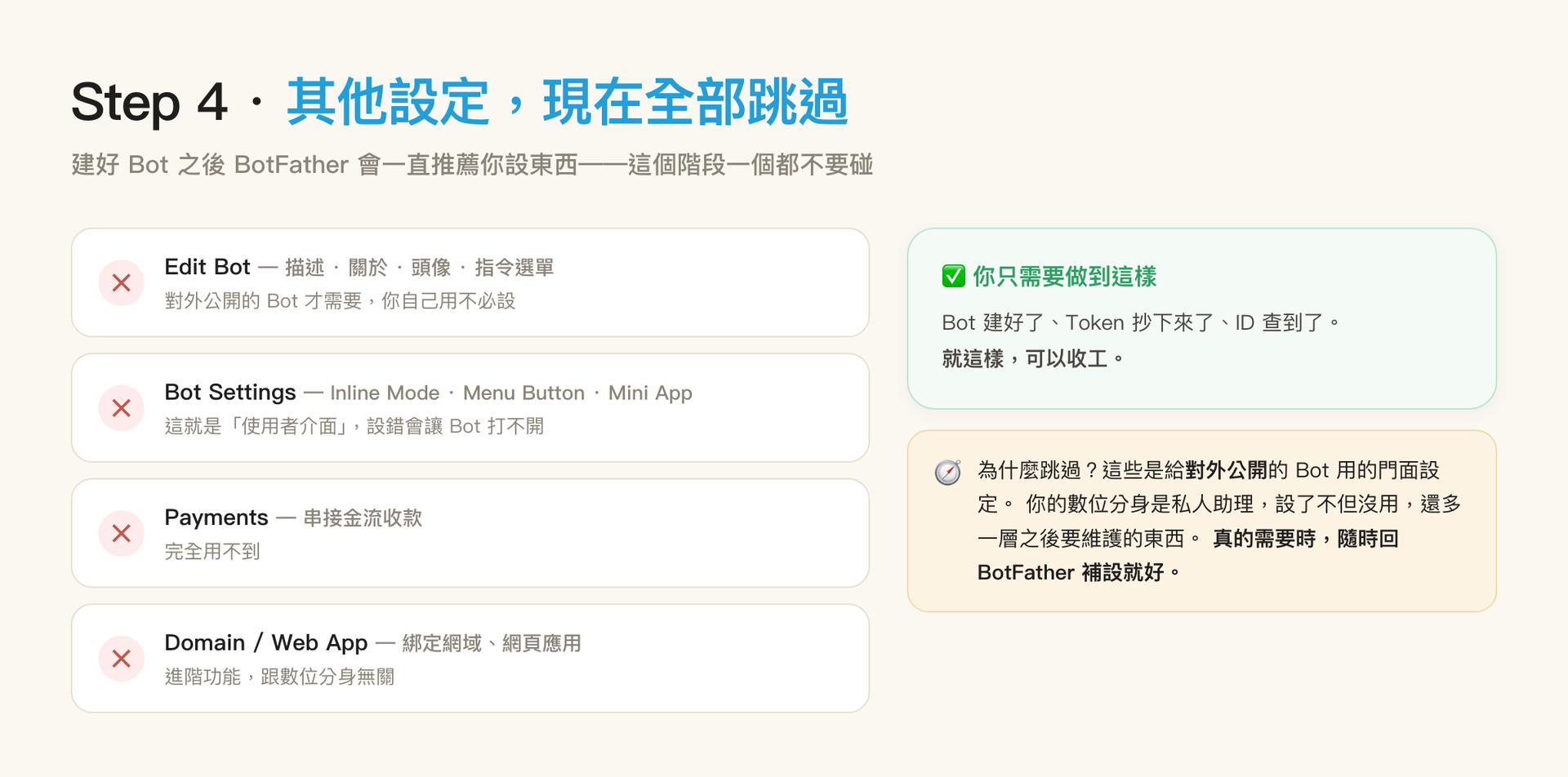
▲ BotFather 建議的設定項目,現階段全部跳過(示意圖)
為什麼可以全部跳過
這些是「對外公開」的 Bot 才需要的門面
描述、頭像、指令選單,是給陌生人第一次打開你的 Bot 時看的。
你的數位分身是私人助理,只有你自己在用,這些設了也沒人看。
設了反而多一層要維護的東西
之後數位分身接上去,功能可能會調整。現在先設一套指令選單,到時候還要回來改,白做工。
⚠️ 有些設錯了會出問題
Menu Button / Mini App / Domain 這類「使用者介面」設定,設錯會讓 Bot 打開後卡在一個空白畫面。
Delete Bot 更是千萬別點——按下去 Bot 就沒了,Token 一起失效,要整個重來。
逐項對照:現在都不要動
✕ Edit Bot
包含 Edit Name(名稱)、Edit About(關於)、Edit Description(描述)、Edit Botpic(頭像)、Edit Commands(指令選單)。
💡 之後真的想美化,隨時可以回來設,不會影響已經接好的功能。
✕ Bot Settings
包含 Inline Mode、Menu Button、Configure Mini App、Group Privacy 等。
這就是所謂的「使用者介面」,現階段全部不要。
✕ Payments
串接金流收款用的。數位分身完全用不到。
✕ Domain / Web App
綁定網域、掛網頁應用,屬於開發者的進階功能。
✅ 你只需要做到:Bot 建好了、Token 抄下來了、ID 查到了
⚠️ 注意事項
跳過不等於以後不能設——隨時可以回 @BotFather 補。
如果不小心點進某個設定,按返回或輸入 /cancel 就能離開,不會壞掉。
唯一不可逆的是 Delete Bot,不要碰。
跳過不等於以後不能設——隨時可以回 @BotFather 補。
如果不小心點進某個設定,按返回或輸入 /cancel 就能離開,不會壞掉。
唯一不可逆的是 Delete Bot,不要碰。
設定的部分結束了,剩最後一哩。
下一堂:Step 5|按 START 並交件
下一堂:Step 5|按 START 並交件
聖威學院 · 安裝你的數位分身系列
評分
暫時沒有留言。
成為第一個留言的人。