Google 帳號授權
把你的 Google 帳號授權給數位分身,它就能替你收信、看行事曆、找雲端硬碟裡的檔案。全程約 5 分鐘,只在第一次做一次。
開始前確認
| 項目 | 需要的狀態 | 備註 |
|---|---|---|
| FutureBoss 儀表板 | 已登入 http://localhost:18789 | 預設帳號 admin@local |
| Google 卡片 | 顯示「已設定」 | 若顯示「未設定 Client ID」→ 先做附錄 A |
| Google 帳號 | 你要讓分身使用的那一個 | 建議用工作帳號,不要用私人帳號混用 |
Step 1:開啟整合服務頁
- 瀏覽器輸入 http://localhost:18789/mcp
- 確認你在上方的「OAuth 認證」分頁
- 在頁面上找到 Google 卡片
(來源:FutureCorp《Google OAuth 認證步驟》文件圖 1)
Step 2:填入憑證並點「認證」
- 點卡片上的「設定」按鈕,會跳出設定 OAuth 憑證視窗
- 填入 Client ID 與 Client Secret(向管理員索取,本課文不刊登)
- 點「認證」
(來源:FutureCorp《Google OAuth 認證步驟》文件圖 2)
Step 3:選擇要授權的 Google 帳號
在 Google 授權頁選擇 / 登入你要授權的帳號。如果你的瀏覽器登了多個 Google 帳號,看清楚再點——授權會綁在你選的那一個上面。
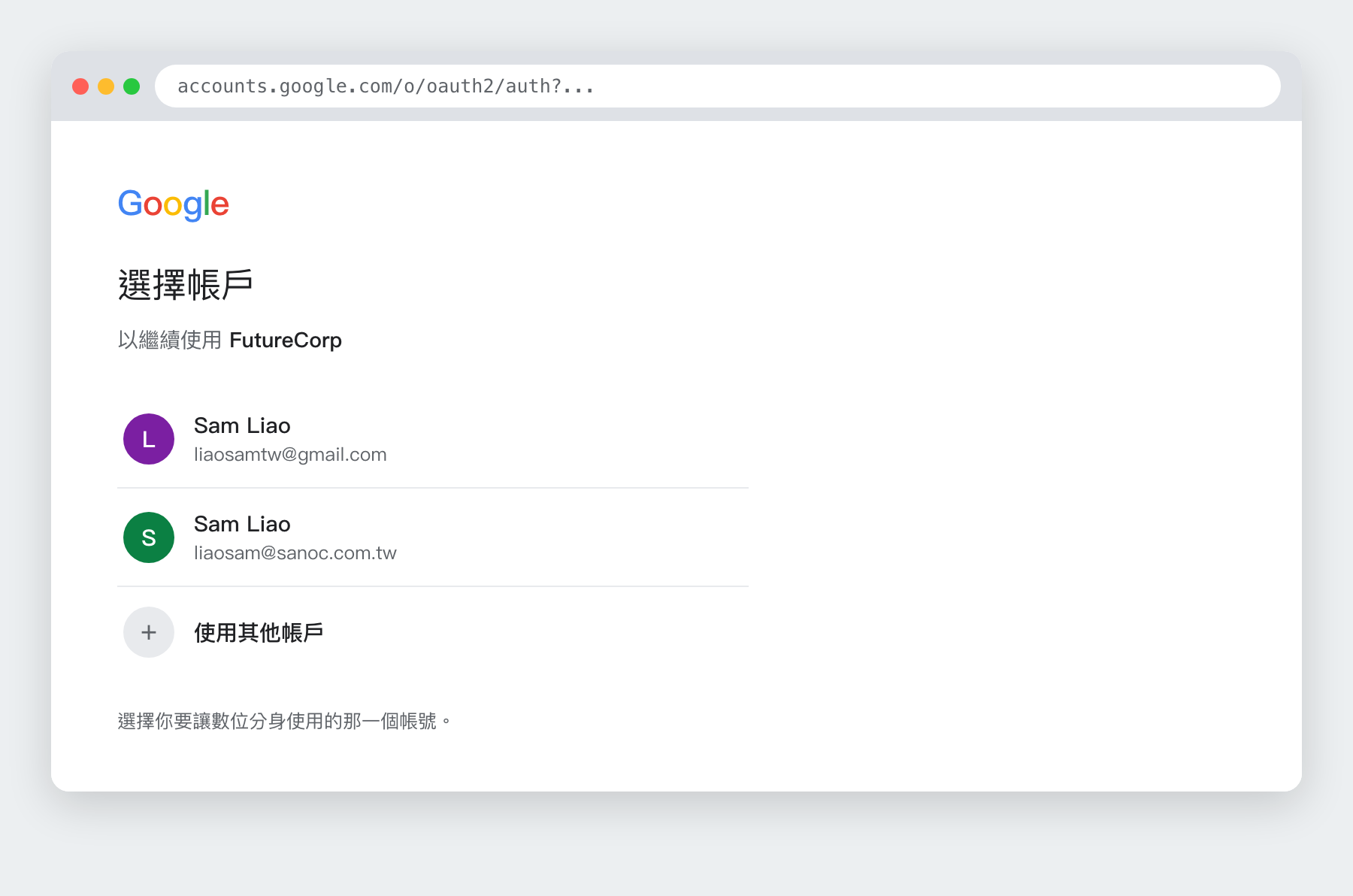
▲ Google 帳號選擇頁(示意圖)
Step 4:通過「尚未驗證」警告
多數人會在這裡卡住。畫面出現紅字警告「Google 尚未驗證這個應用程式」時:
- 點左下角的「進階」
- 展開後點「繼續前往(不安全)」
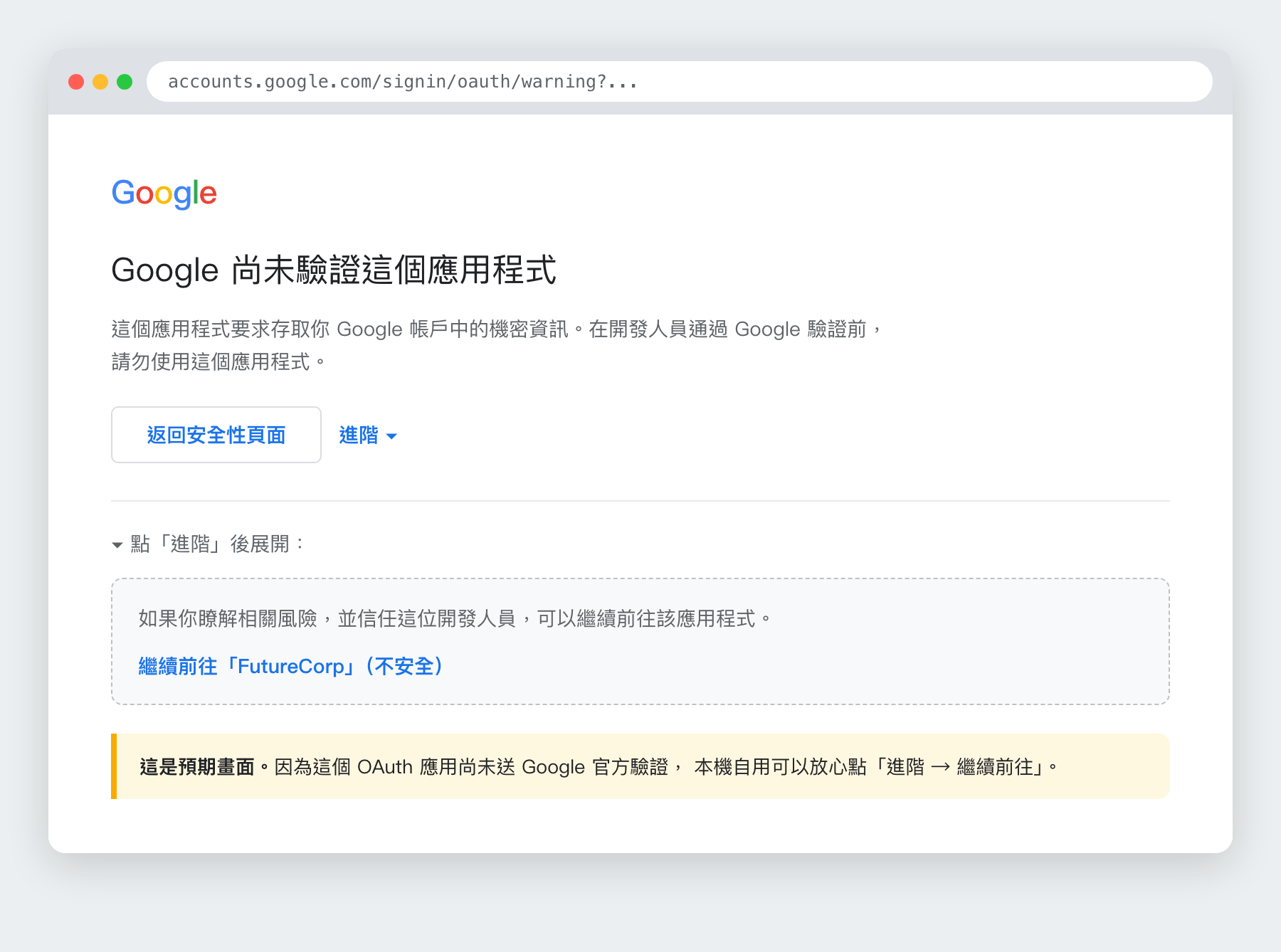
▲ 「Google 尚未驗證這個應用程式」→ 進階 → 繼續前往(示意圖)
Step 5:檢視並同意權限範圍
Google 會列出這個應用程式要存取的範圍,確認後點「繼續 / Allow」。
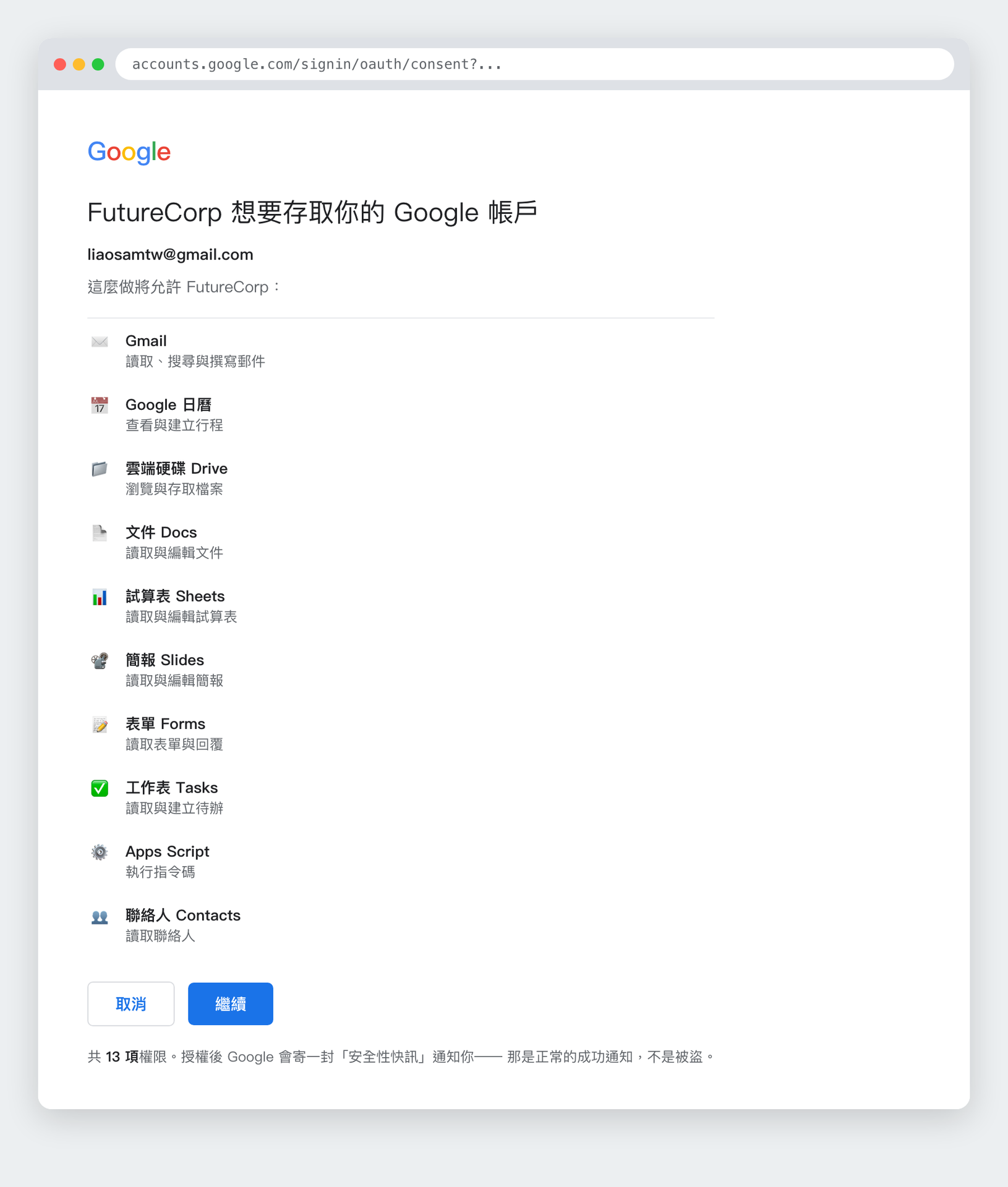
▲ 權限範圍同意頁(示意圖)
目前開通的是共 13 項權限,涵蓋這些服務:
| 服務 | 分身能做什麼 |
|---|---|
| Gmail | 搜尋、讀取、撰寫郵件 |
| Google 日曆 Calendar | 查看行程、建立行程 |
| 雲端硬碟 Drive | 瀏覽資料夾、搜尋與存取檔案 |
| 文件 Docs / 試算表 Sheets / 簡報 Slides | 讀取與編輯內容 |
| 表單 Forms / 工作表 Tasks | 讀取表單回覆、建立待辦 |
| Apps Script / 聯絡人 Contacts | 執行指令碼、讀取聯絡人 |
Step 6:導回,完成
依你用的是圖形介面還是指令列,最後一步看到的畫面不一樣。
A. FutureBoss 儀表板(圖形介面)
瀏覽器會自動導回 FutureBoss,Google 卡片狀態變成「已認證」,並出現「認證成功」提示。完成。
(來源:FutureCorp《Google OAuth 認證步驟》文件圖 3)
B. 指令列版(Hermes)
會停在一個看起來像失敗的畫面:瀏覽器顯示「無法連上這個網站」、錯誤碼 ERR_UNSAFE_PORT,網址是 http://localhost:1/?...。
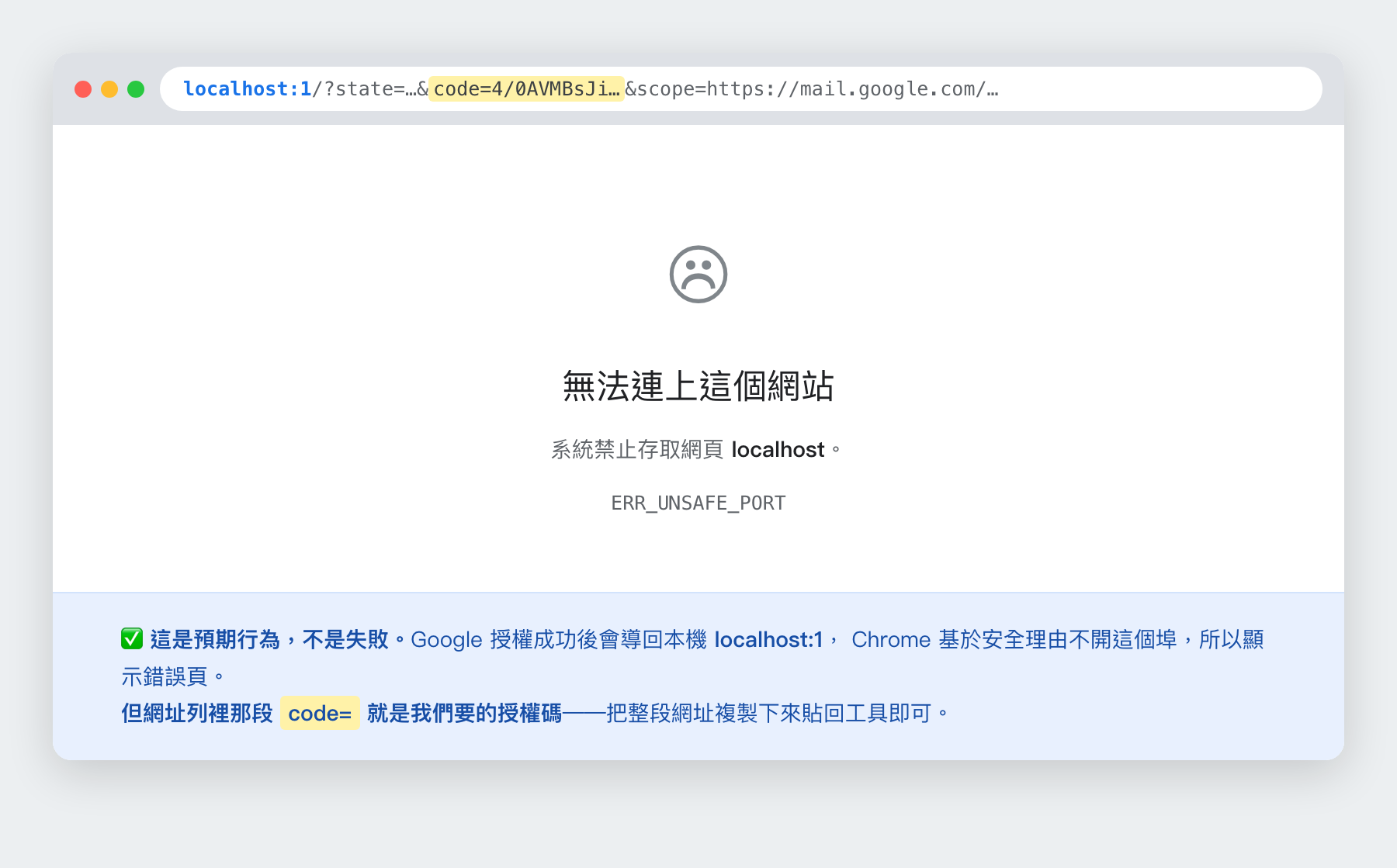
▲ ERR_UNSAFE_PORT —— 這是預期行為,授權碼就在網址列裡(示意圖)
localhost:1,Chrome 基於安全理由不開這個埠,所以顯示錯誤頁;手機或遠端更是打不開。重點是網址列裡的
code= 那一段——那就是我們要的授權碼。把整段網址複製下來貼回工具即可完成。
驗收:成功長什麼樣
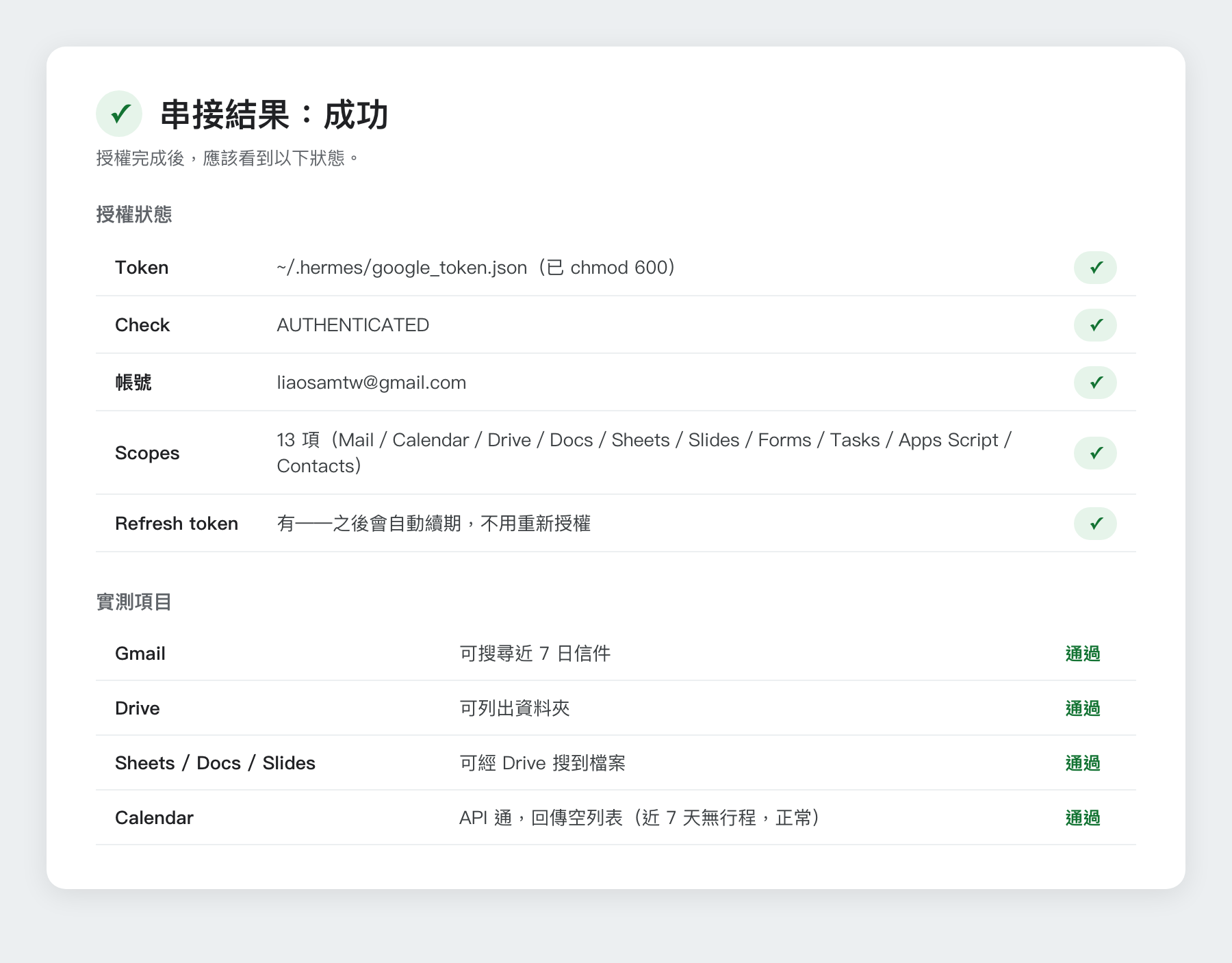
▲ 授權成功後的狀態與實測結果(示意圖)
| 檢查項 | 應該看到的結果 |
|---|---|
| Token | ~/.hermes/google_token.json(權限已設為 600) |
| Check | AUTHENTICATED |
| 帳號 | 你剛才授權的那個 Google 帳號 |
| Scopes | 13 項 |
| Refresh token | 有 —— 之後會自動續期,不用再重新授權 |
快速測一下
| 你用的版本 | 怎麼測 | 通過的樣子 |
|---|---|---|
| FutureBoss 儀表板 | 到側欄「即時對話」,問:幫我看最近 5 封未讀郵件 | 助理能列出你的郵件 |
| 指令列(Hermes) | 跑 check 指令 | 回傳 AUTHENTICATED |
之後怎麼用
授權完成後,直接用講的就好。例如:
| 你可以說 | 分身會做什麼 |
|---|---|
| 「查未讀信」 | 列出 Gmail 未讀郵件 |
| 「下週行程」 | 讀 Google 日曆 |
| 「Drive 找 XXX」 | 在雲端硬碟搜尋檔案 |
| 「讀這個 Sheet / Doc」 | 開啟並摘要試算表或文件內容 |
| 「建日曆 / 寄信 / 改表」 | 會先給你確認才執行 |
常見狀況與排除
| 狀況 | 原因 | 怎麼解 |
|---|---|---|
| 一直停在「等待認證中…」 | 瀏覽器把 Google 授權彈窗擋掉了 | 允許此網站的彈出視窗,再重新點「認證」 |
| 授權頁沒有自動導回 | 彈窗流程被中斷 | 回 /mcp 頁重新整理,看卡片狀態是否已變「已認證」 |
Google 顯示 redirect_uri_mismatch | Google Cloud 用戶端沒登記正確的回呼網址 | 在「已授權的重新導向 URI」加入下方附錄 A 的那一條 |
ERR_UNSAFE_PORT(localhost:1) | 預期行為,不是錯誤 | 複製網址列裡 code= 那段授權碼貼回工具 |
| 收到 Google「安全性快訊」信 | 授權成功時 Google 一定會寄的通知 | 不用處理,是正常通知 |
| 想解除連接 | — | 在 Google 卡片點「撤銷認證」 |
附錄 A:首次設定 Client ID / Secret(架站者,一次性)
只有當 Google 卡片顯示「未設定 Client ID」時才需要做這一節;設定過就不必再做。
- 在 Google Cloud Console 建立專案,並啟用要用的 API(Gmail API、Drive API…)
- 建立 OAuth 用戶端,類型選「網頁應用程式(Web application)」
- 在「已授權的重新導向 URI」加入:
http://localhost:18789/api/mcp/oauth/callback - 建立後取得 Client ID 與 Client Secret
- 回 FutureBoss 的
/mcp→ Google 卡片點「設定」,填入後送出(送出後會直接開始認證流程)
GOOGLE_OAUTH_CLIENT_ID / GOOGLE_OAUTH_CLIENT_SECRET 預先設定,卡片就會直接顯示「已設定」。
如果 Client Secret 曾經貼在聊天視窗、共用文件或任何非機密管道,請到 Google Cloud Console → 憑證 → 該 OAuth 用戶端 重新產生(rotate)一組新的 Secret,並更新 FutureBoss 的設定。
輪替後舊的 Secret 立刻失效,已經授權過的使用者不受影響(refresh token 仍有效)。
最後更新:2026/08/01 | 聖威學院(內容來源:FutureCorp《Google OAuth 認證步驟》+ 實際串接紀錄)
暫時沒有留言。
成為第一個留言的人。