一句話版本
左側點 API Key → + 新增 Key。用途寫清楚、部門選對,按「發放 Key」。綠色框裡那一串只出現一次,立刻複製到只有你看得到的地方。
左側點 API Key → + 新增 Key。用途寫清楚、部門選對,按「發放 Key」。綠色框裡那一串只出現一次,立刻複製到只有你看得到的地方。
一般同事只能幫自己申請
「ERP 使用者」這一欄會鎖在你自己的工號上,旁邊有一個金色小標 LOCKED。不要找人代申請,也不要幫別人申請。
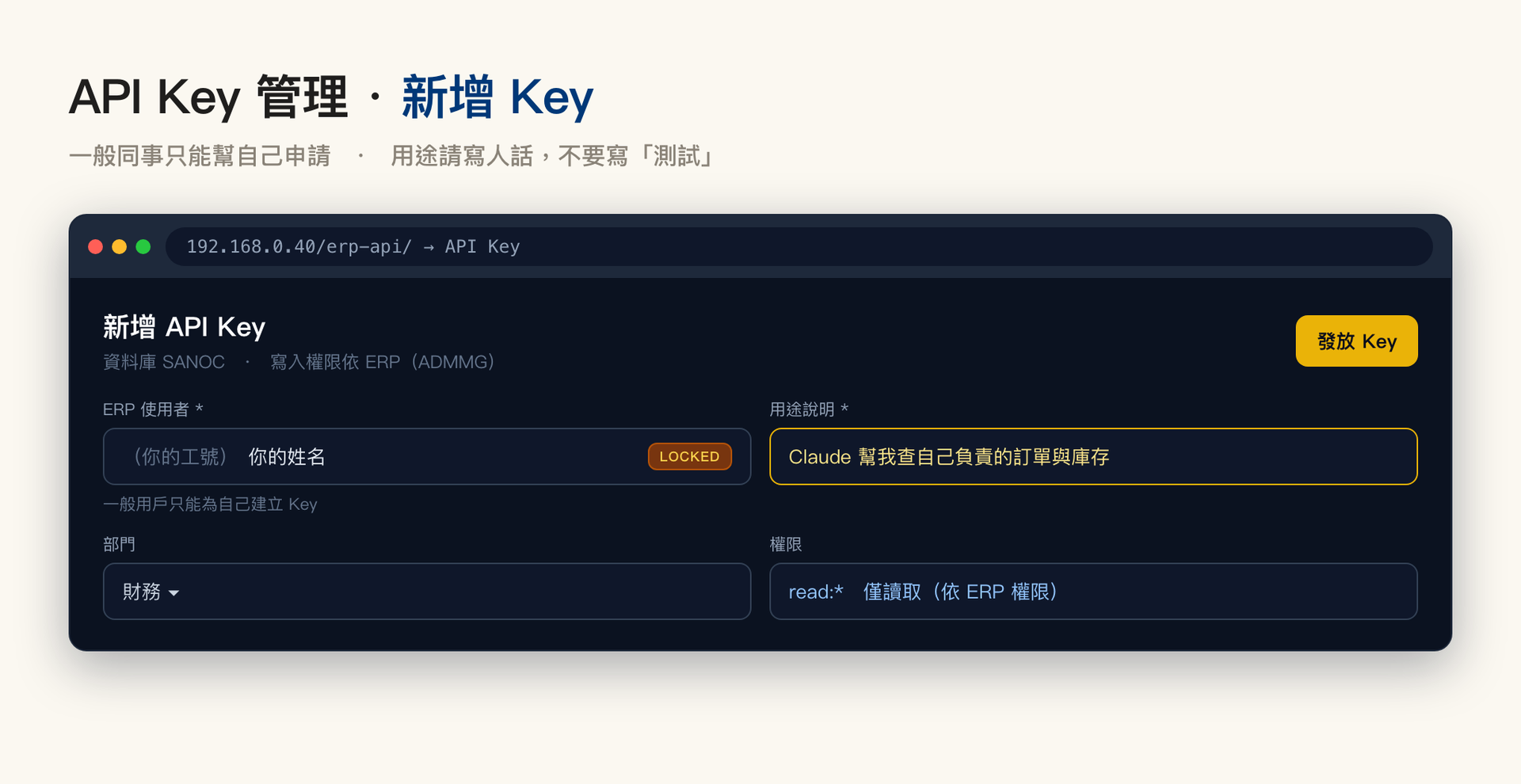
▲ 新增 API Key:使用者鎖定自己、用途必填(示意圖)
怎麼填
⭐ 用途請寫人話,不要寫「測試」
用途說明 *(必填)
寫你要用 AI 做什麼。之後撤銷、稽核都看這一行。
好的例子:Claude 幫我查自己負責的訂單與庫存
不要寫:「測試」「分身」「AI」「先發一把」。
部門
選你真正的部門。預設是「管理」,大多數人要改掉。
權限
一般同事只能拿 read:*(僅讀取)。寫入權限不會開給自助申請,也不要開口要。
到期日
畫面會自動帶入一個日期,不要清成空白。到期後再申請一把即可,舊的會自己失效。
按「發放 Key」
用途沒填、到期日空白,按鈕是灰的、按不下去。
綠色框:只顯示一次
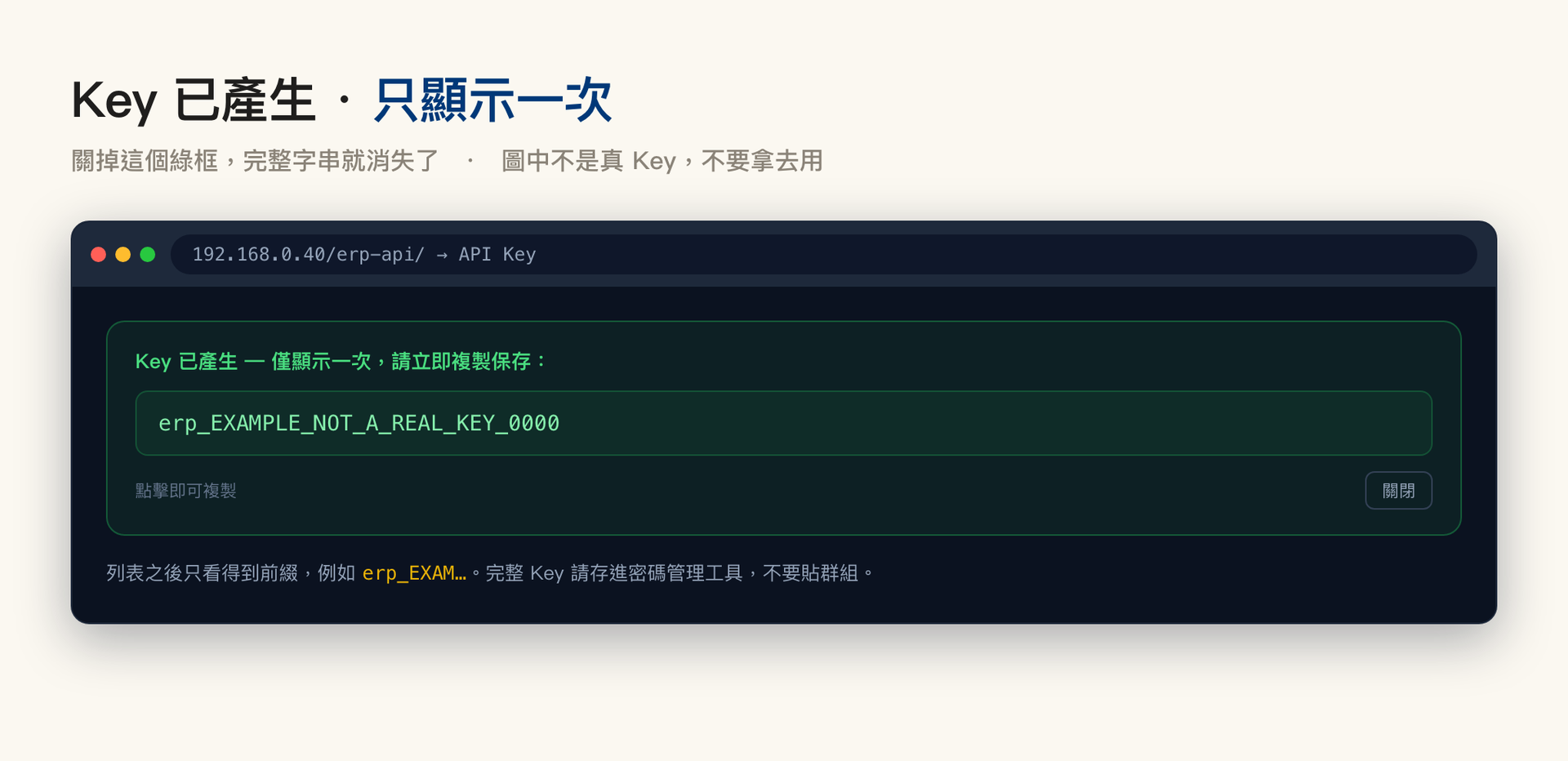
▲ Key 已產生——僅顯示一次,請立即複製(示意圖,圖中不是真 Key)
成功後上方會出現綠色框,裡面是一整串以 erp_ 開頭的字。點那串字就會複製。關了這個框,再也看不到完整 Key,列表只剩前綴。
請立刻存到這裡(擇一)
1. 電腦的密碼管理工具(1Password、瀏覽器密碼庫)
2. 只有你看得到的本機備忘錄,檔名不要叫 password.txt 丟在桌面共用資料夾
不要:Email、Line 群、公司公開 Drive、截圖貼 Slack。
⚠️ 這串字等於你的證件
誰拿到,就能用你的身分讀你能讀的 ERP 資料。
課程圖裡的 Key 是假的。不要把圖上那串拿去用。
每人最多 5 把使用中的 Key。不用的請停用,不要一直發。
誰拿到,就能用你的身分讀你能讀的 ERP 資料。
課程圖裡的 Key 是假的。不要把圖上那串拿去用。
每人最多 5 把使用中的 Key。不用的請停用,不要一直發。
複製好了,先不要關瀏覽器
下一堂用這把 Key 測一次連線
下一堂用這把 Key 測一次連線
聖威學院 · 讓 AI 幫你讀 ERP
本課程沒有啟用評論功能。