Mac 完整安裝
從零開始,在 macOS 完成 Codex CLI 安裝,讓你可以在終端機使用會動手做事的 AI coding agent;也可以搭配 ChatGPT 桌面 App 當圖形介面。
系統需求
| 項目 | 最低需求 | 建議配置 |
|---|---|---|
| 作業系統 | macOS 13 (Ventura) 或更新 | macOS 14+ / Apple Silicon |
| 記憶體 | 4 GB | 8 GB 或以上 |
| Node.js | 用 npm 安裝時需 Node 22 以上 | 用官方 installer 可免裝 Node |
如果電腦太舊無法安裝,可直接用瀏覽器開啟 chatgpt.com 使用網頁版。
Step 1:安裝 ChatGPT 桌面應用程式(可選)
- 前往 chatgpt.com/download
- 選擇 Mac,下載安裝檔
- 開啟 .dmg 檔,將 App 拖進 Applications 資料夾
- 開啟 App,用你的 ChatGPT 帳號登入
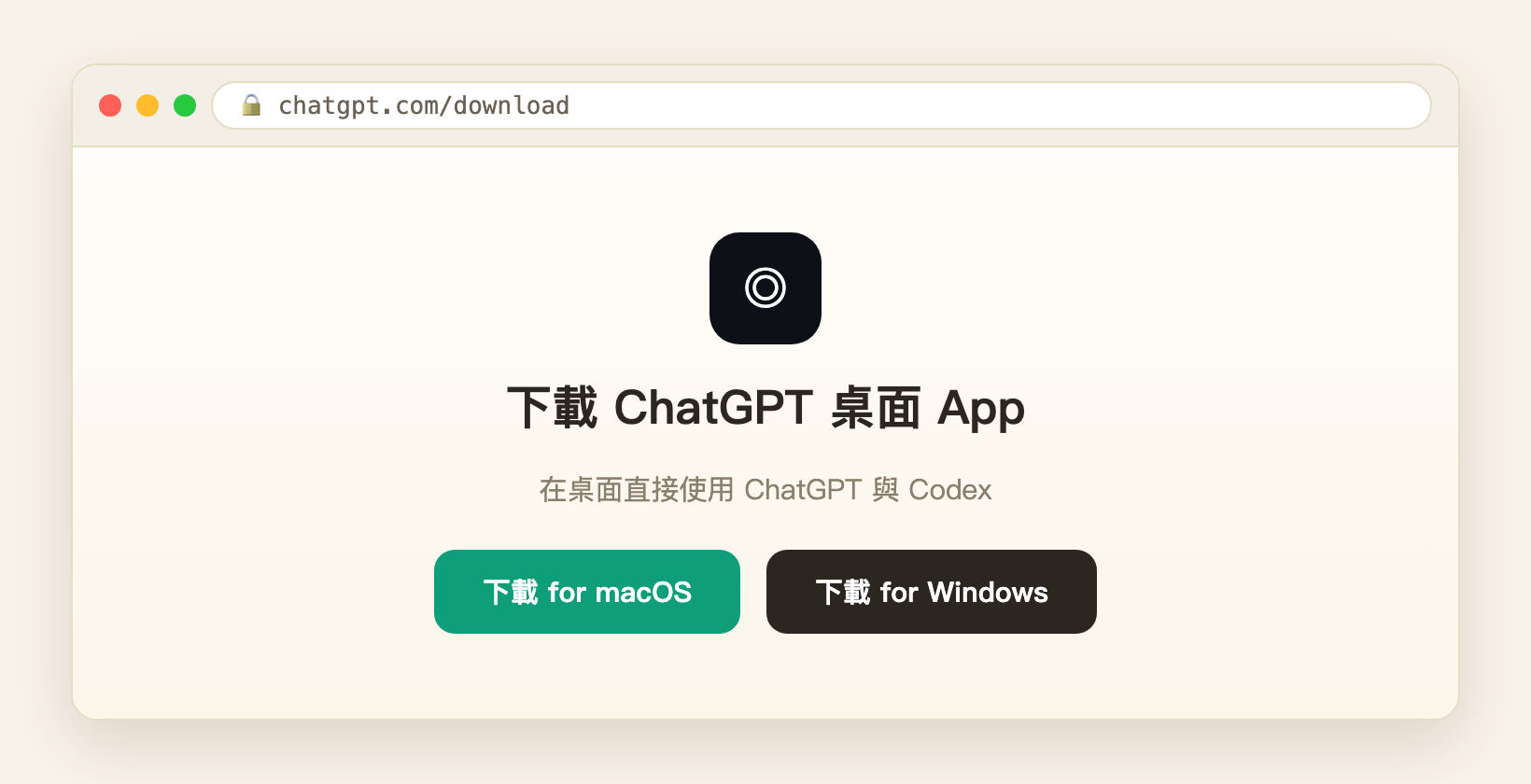
▲ ChatGPT 桌面 App 下載頁面 — 選擇 macOS
⚠️ 這步是選配——桌面 App 是圖形介面。本課程主線是終端機的 Codex CLI;就算不裝桌面 App,只要完成 Step 2 一樣能用完整功能。桌面 App 與 CLI 共用同一個 ChatGPT 帳號。
Step 2:安裝 Codex CLI
開啟終端機(Terminal)
- 按
Cmd + 空白鍵,輸入Terminal,按 Enter
- 按
貼上官方一鍵安裝指令,按 Enter:
curl -fsSL https://chatgpt.com/codex/install.sh | sh- 等待安裝完成
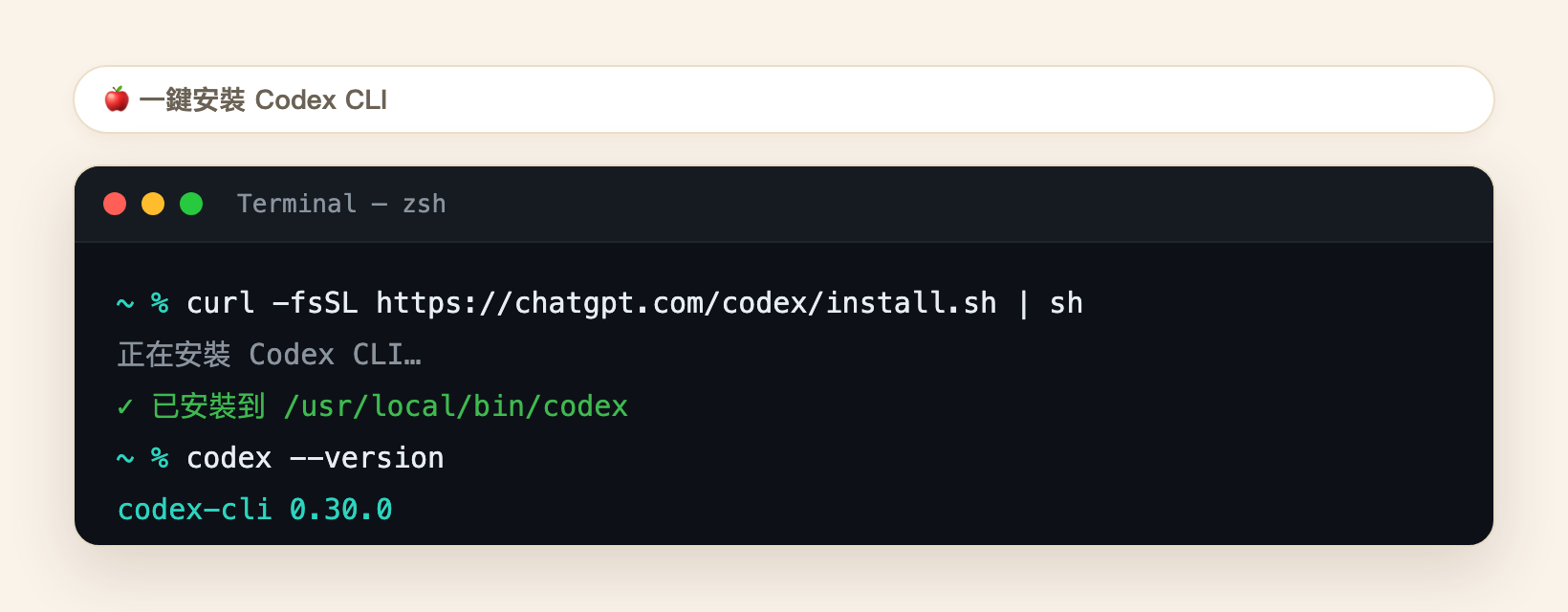
▲ 在終端機用官方 installer 安裝 Codex CLI
替代方法(用 npm):若你已安裝 Node.js 22 以上,也可以用:
npm install -g @openai/codexbrew install node;第一次安裝可能會連帶下載 Xcode Command Line Tools / Homebrew,需要一點時間,請耐心等待,不要中斷。
Step 3:驗證安裝
在終端機輸入:
codex看到歡迎畫面就代表安裝成功。第一次執行時選擇 Sign in with ChatGPT,會開瀏覽器用你的 ChatGPT 帳號完成登入。
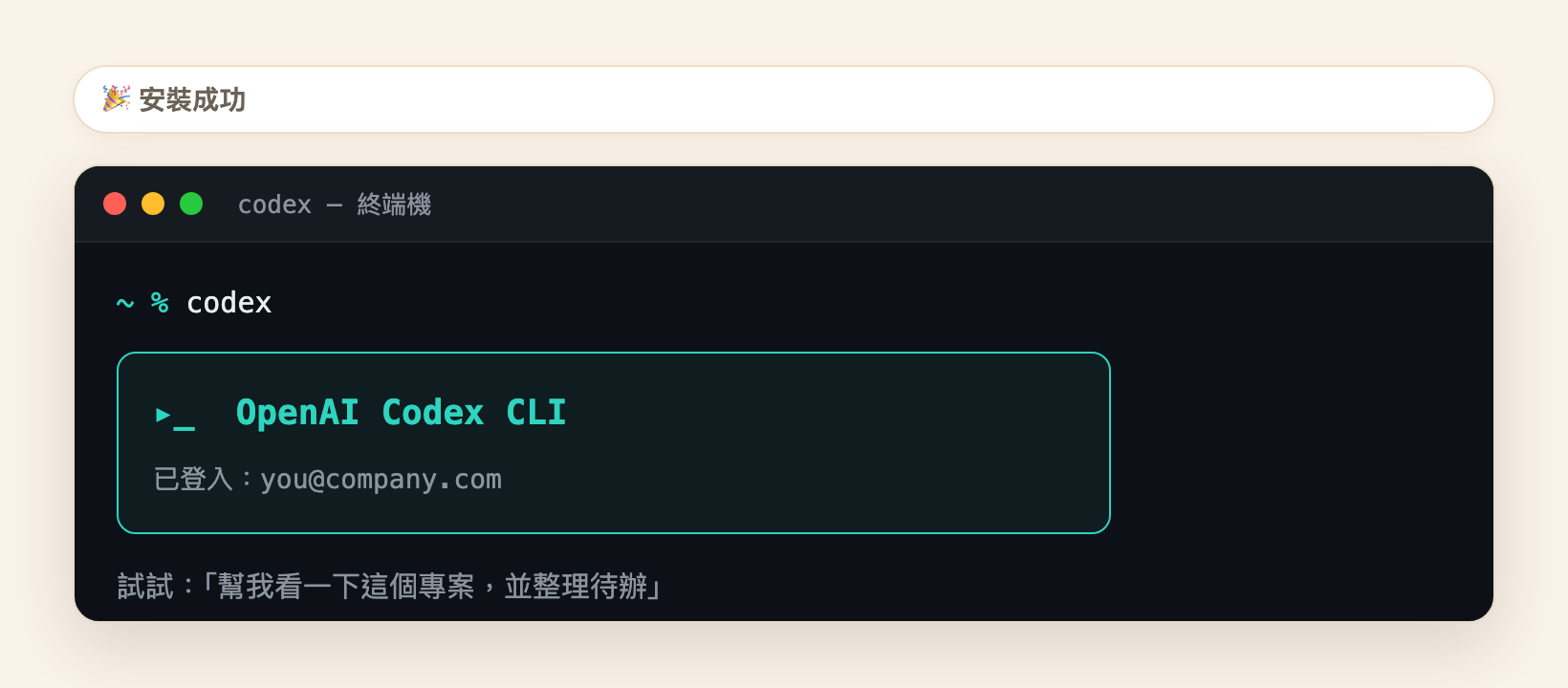
▲ 安裝成功!終端機出現 Codex CLI 歡迎畫面
兩種使用方式
| 方式 | 指令 | 適合場景 |
|---|---|---|
| 互動模式 | codex | 進入對話,來回討論、逐步做事 |
| 一次性執行 | codex exec "…" | 一句提示直接跑完,適合單一任務 |
互動模式中按 / 會跳出斜線指令選單,常用的有 /init(產生 AGENTS.md 專案守則)、/model(切換模型)、/diff(看變更)、/review(請它審查)。
核可模式
第一次使用時,Codex 會依你設定的核可模式決定自己能做多少事、什麼時候先問你:
| 核可模式 | 說明 | 建議 |
|---|---|---|
| 要求核准 | 一律先詢問是否要編輯外部檔案及使用網際網路 | 最保守,新手可用 |
| 代我核准(預設) | 僅對偵測為可能不安全的操作要求核准 | ⭐ 日常主力,多數人用這個 |
| 完整存取權 | 可無限制存取網際網路和您電腦上的任何檔案 | ⚠️ 不建議,只適合拋棄式沙箱 / CI |

▲ Codex 問你「動作應如何核准」時的選單 — 預設是「代我核准」
使用中隨時輸入 /approvals 就能叫出這個選單切換核可模式。
最後更新:2026/07/11 | SANOC 聖威光電
本課程沒有啟用評論功能。