常見問題排解
輸入 codex 顯示「command not found」
| 系統 | 解決方法 |
|---|---|
| Mac | 在終端機貼上以下指令,把 npm 全域 bin 加進 PATH,按 Enter: |
| Windows | 用 npm config get prefix 查出路徑,把它加進環境變數 Path,再關閉 PowerShell 重新開啟。如果還是不行,請重新開機。用官方 installer 安裝時,重開終端機通常就能解決。 |
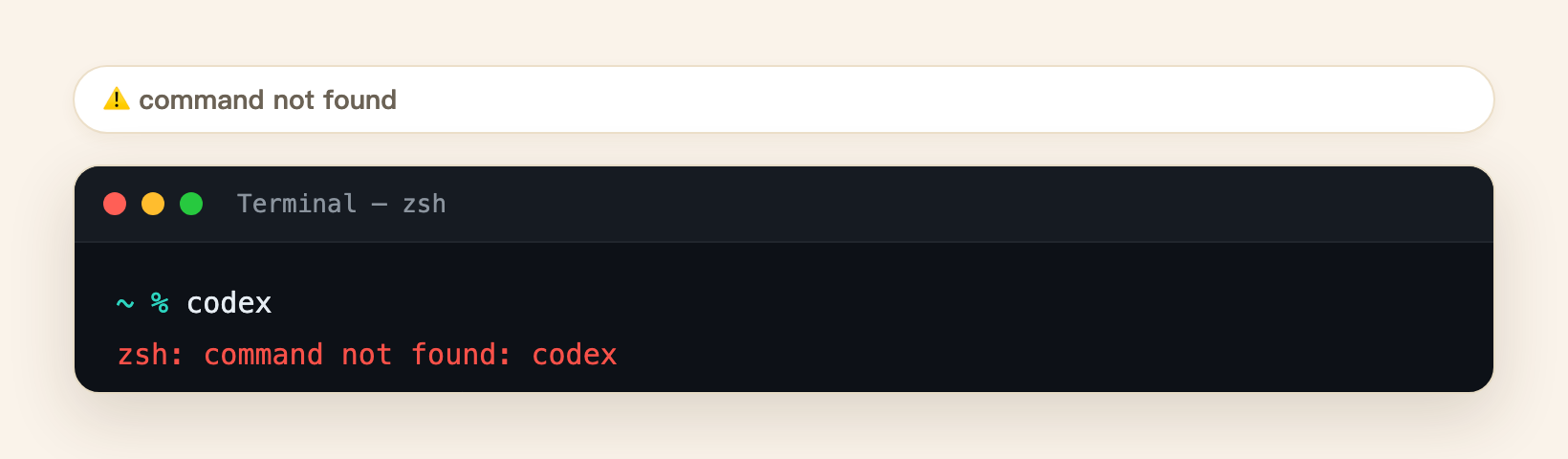
▲ 典型的 command not found 錯誤訊息 — 多半是 PATH 沒設好
codex 沒有反應 / 無法啟動
請確認你已完成安裝並登入:
- 確認已安裝:執行
codex --version應顯示版本號;沒有就重跑npm install -g @openai/codex(或官方 installer) - 確認已登入:第一次執行
codex要選「Sign in with ChatGPT」;也可用codex login重新登入
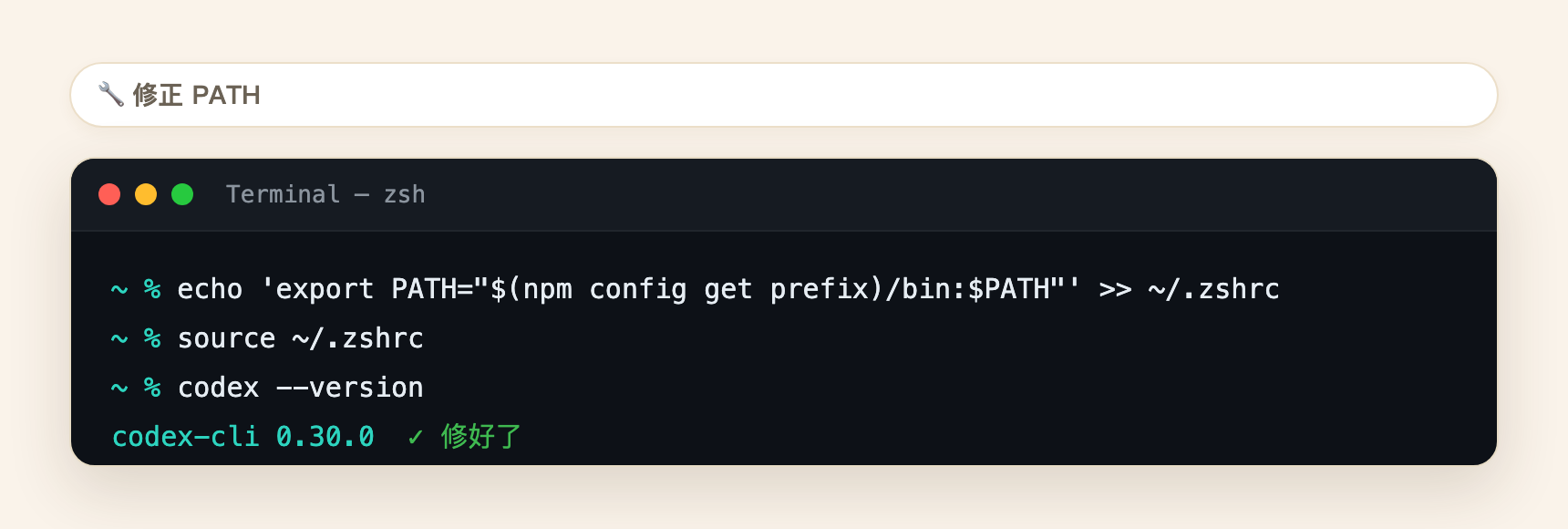
▲ 設好 PATH 後,codex --version 就能正常回應
Mac 安裝時卡很久
如果你走 npm 這條路且尚未安裝 Node.js,第一次會連帶下載 Xcode Command Line Tools,檔案很大,網路不快時可能要 30~60 分鐘。請耐心等待,不要中斷安裝。想更快可改用官方 installer(curl -fsSL https://chatgpt.com/codex/install.sh | sh),免先裝 Node。
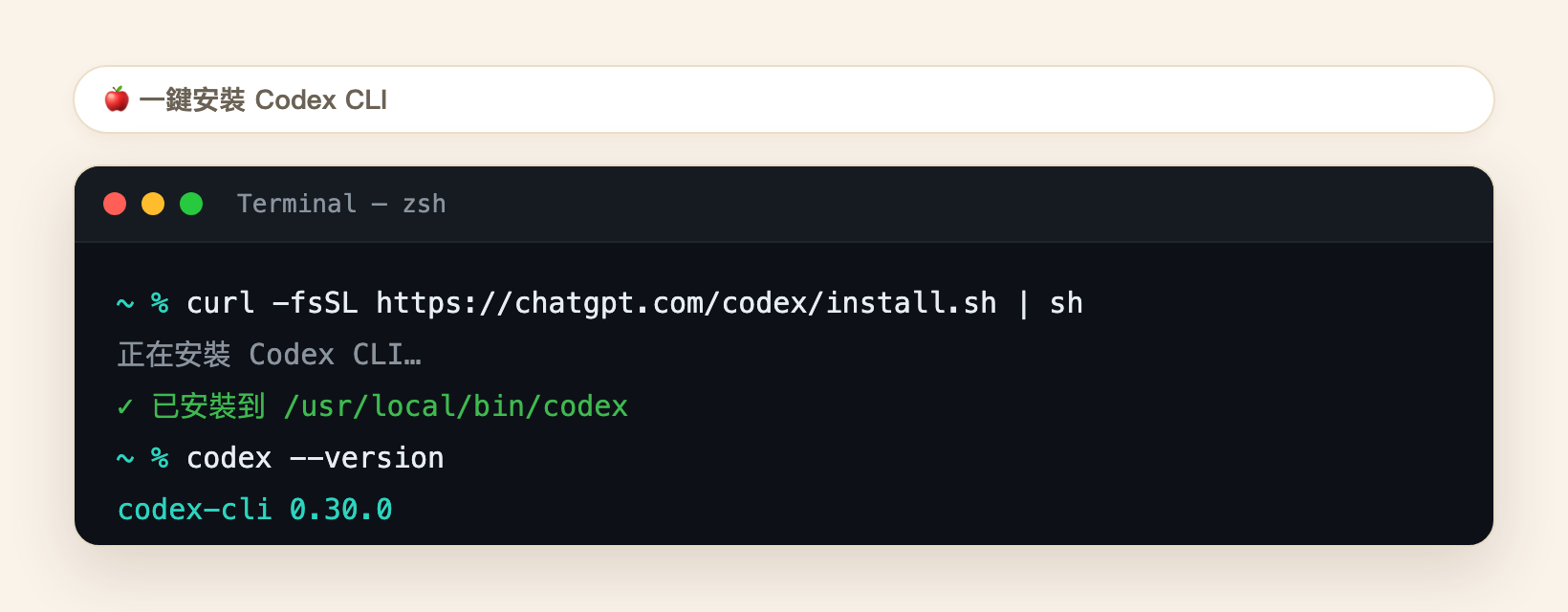
▲ 官方 installer 安裝較快,不需先裝 Node
Windows 指令執行失敗
- 確認已安裝 Node.js:執行
node -v應顯示版本;沒有就先winget install OpenJS.NodeJS.LTS - 確認指令打對 scope:是
npm install -g @openai/codex,不是無 scope 的codex - 如果還是失敗,改用官方一鍵 installer:
irm https://chatgpt.com/codex/install.ps1 | iex - 裝好後 PATH 沒生效,關閉 PowerShell 重新開啟即可
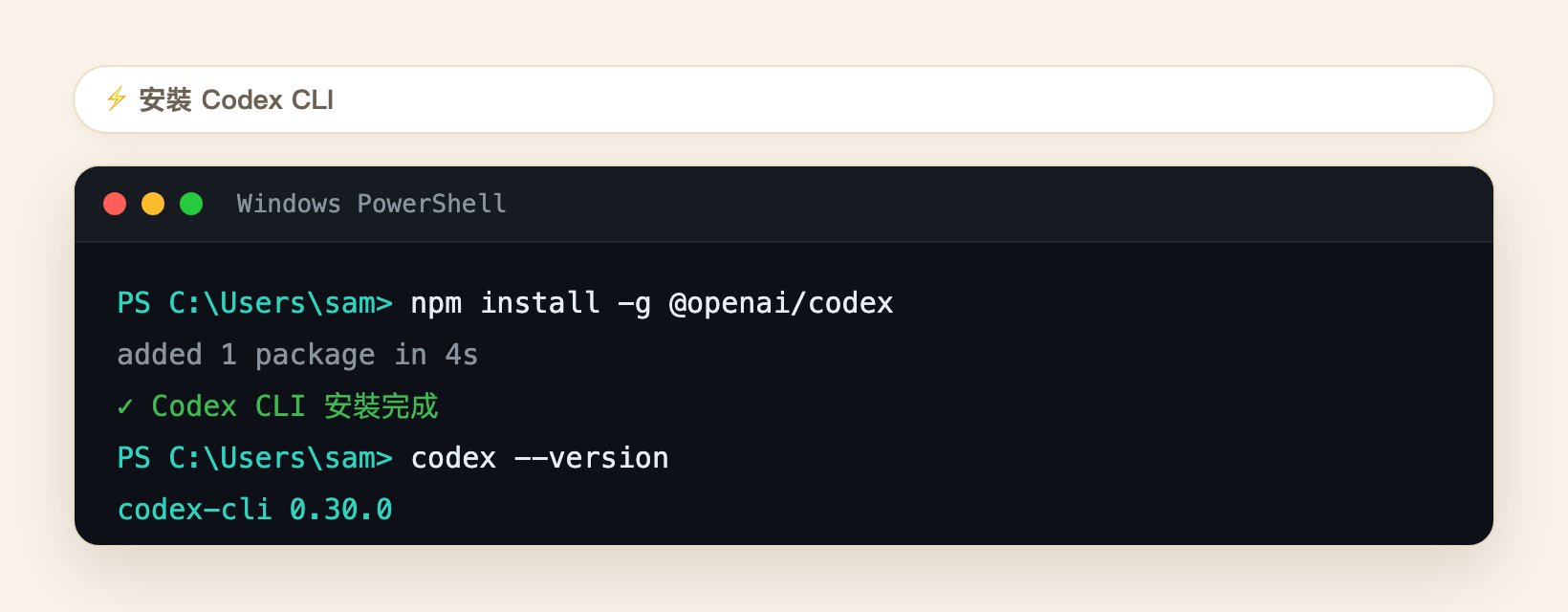
▲ 正確的安裝指令 — 務必包含 @openai/codex
安裝成功但無法登入
- 確認你有 ChatGPT 帳號(可在 chatgpt.com 註冊)
- 確認網路連線正常;如果使用公司網路,OAuth 回呼可能被防火牆擋下,請試試手機熱點
- 遠端主機或沒有瀏覽器時,改用裝置碼流程:
codex login --device-auth
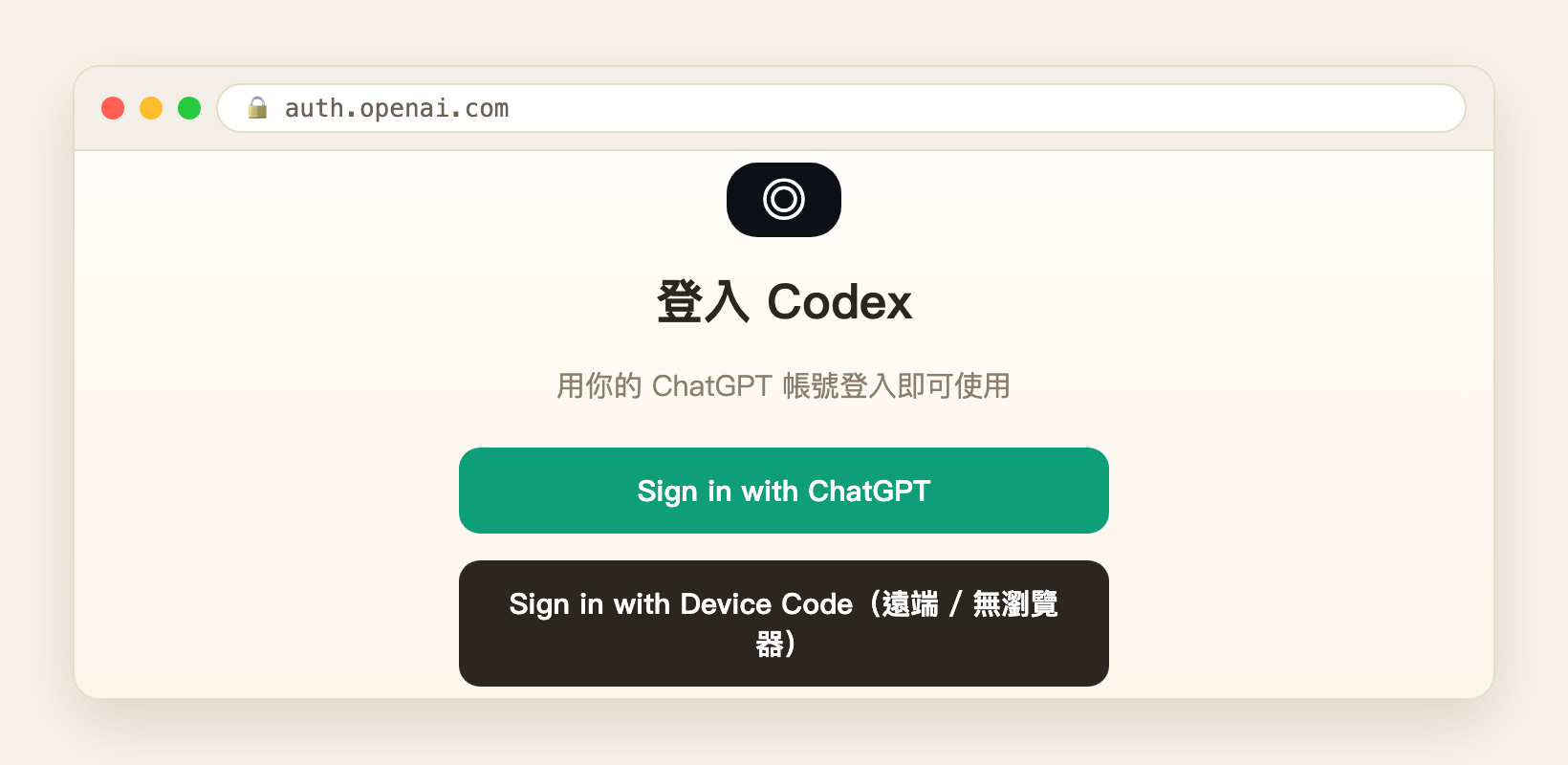
▲ 用 ChatGPT 帳號登入;遠端環境可選裝置碼流程
最後更新:2026/07/11 | SANOC 聖威光電
本課程沒有啟用評論功能。